
Pipedrive-integraatio Trustmaryyn
Tarkista Hinnoittelu-sivulta, tukeeko tilauksesi natiivi-integraatiota Pipedriveen.
Johdanto
Tässä artikkelissa opastamme sinut Trustmaryn ja Pipedriven yhdistämiseen natiivi-integraatiomme avulla. Opas koostuu sarjasta yksinkertaisia vaiheita ja ruutukaappauksia, jotka tekevät integraatioprosessista mahdollisimman yksinkertaisen.
Integraation avulla voit automatisoida kyselyiden lähettämisen Trustmarysta haluamallesi Pipedrive-kontakteille.
Vaihe vaiheelta
1. Etsi Trustmary Pipedriven marketplacesta
Etsi Trustmary Marketplacesta ja siirry Trustmary-laajennuksen sivulle. Vaihtoehtoisesti voit käyttää suoraa linkkiä.

2. Asenna Trustmary-laajennus
Asenna sovellus napsauttamalla Install now Trustmary-laajennuksen tuotesivulla. Vahvista asennus ja anna laajennukselle tarvittavat käyttöoikeudet.

3. Siirry laajennuksen asetuksiin
Jos sinua ei ohjata automaattisesti Pipedriven laajennukseen yhdistämisen jälkeen, toimi näin:
- Avaa mikä tahansa diili Pipedrivessä
- Napsauta kolmen pisteen valikkoa (...) diilin oikeassa yläkulmassa
- Napsauta Trustmary settings listan alareunasta
Voit myös käyttää suoraa linkkiä https://pipedrive.trustmary.io/.

4. API-avaimen hankkiminen ja yhdistäminen Trustmaryyn
Kun olet Trustmaryn Pipedrive-laajennuksessa, siirry Settings-välilehdelle. Täällä näet tekstikentän API-avaimelle sekä pikakuvakkeen avaimen hankkimiseen. Napsauta Get API key -painiketta.

4.1 API-avaimen luominen
Painikkeen napsauttaminen vie sinut Trustmaryn asetuksiin Kehittäjät-välilehdelle. Etsi sieltä API-avaimet -osio ja napsauta Lisää uusi -painiketta.

Anna seuraavaksi API-avaimelle nimi, jotta erotat sen muista. Kun napsautat Tallenna, avain ilmestyy ikkunaan.
Huomaa, että avain näkyy kokonaisuudessaan vain kerran. Suosittelemme, että otat siitä varmuuskopion tässä vaiheessa.

4.2 Yhdistä laajennus
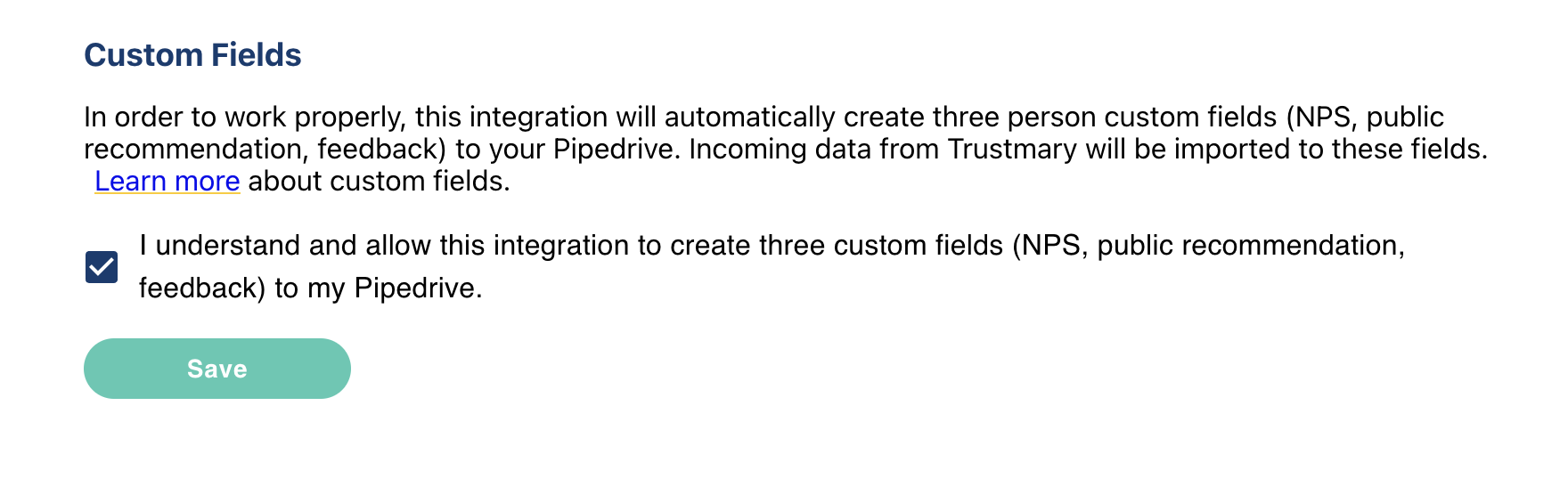
Palaa Pipedrive-laajennuksen asetuksiin ja liitä API-avain tekstikenttään. Rastita sen alla oleva valintaruutu ja napsauta Save yhdistääksesi sovellukset.

5. Automaation luominen ja konfigurointi laajennuksessa
Nyt on aika luoda itse automaatio, joka on työnkulku, joka lähettää yhteystiedot Trustmaryyn.
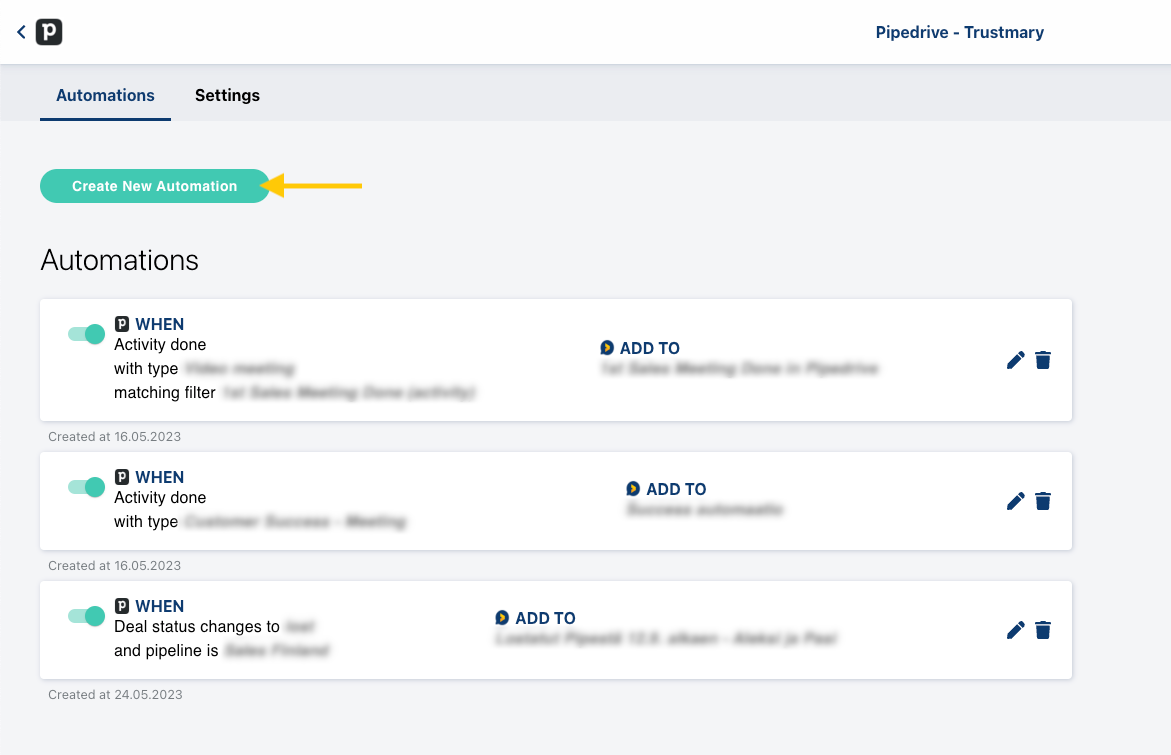
Siirry laajennuksen asetuksissa Automations-välilehdelle ja napsauta Create New Automation.
5.1 Konfiguroi automaatio
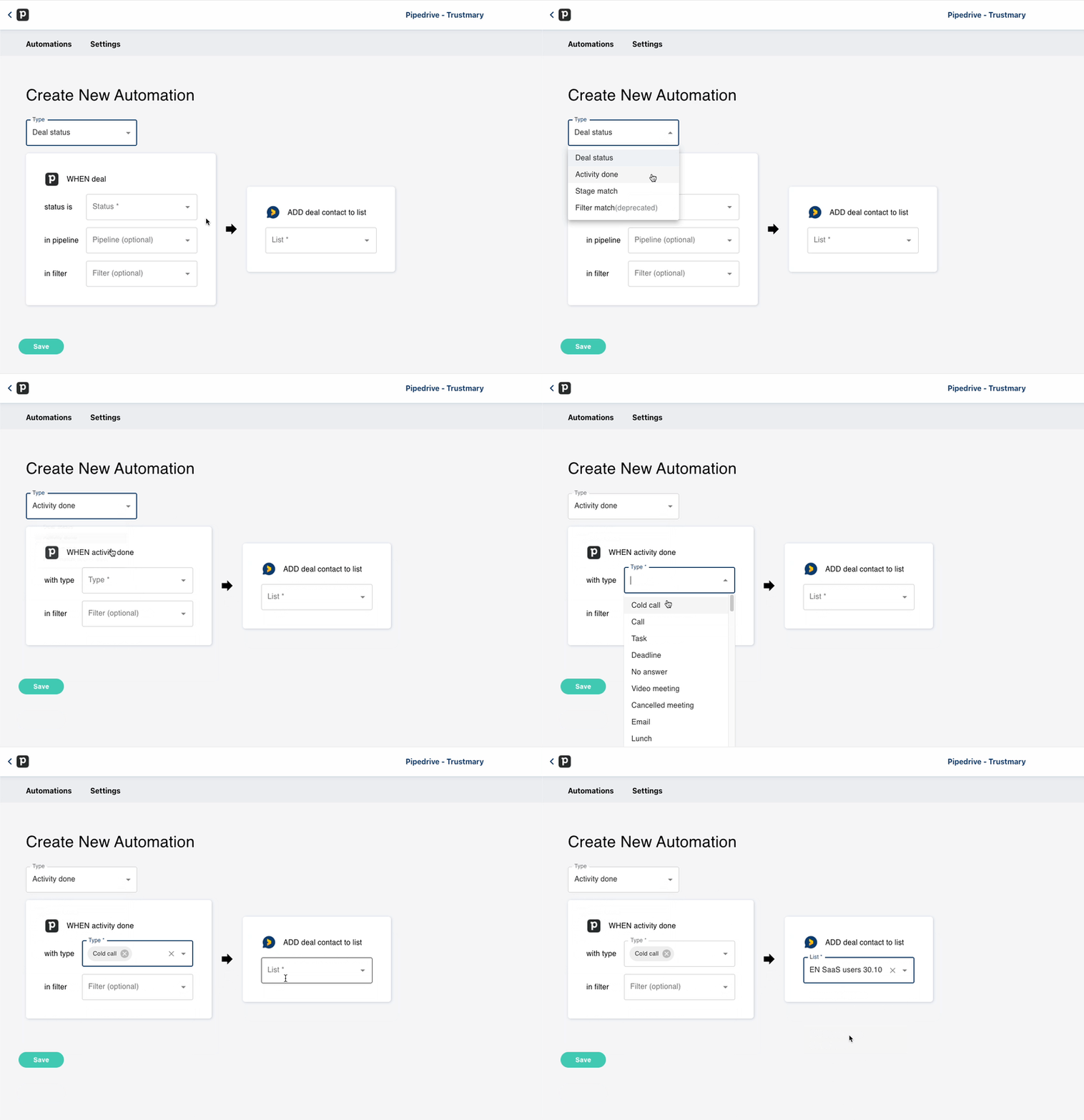
Määritä automaation asetukset. Tähän kuuluu Pipedriven tietueen tyyppi ja sen tarkemmat asetukset. Valitse lopuksi lista Trustmarysta, johon haluat yhteystietojen siirtyvän.
Muista napsauttaa Save, kun olet valmis!
Integraatio on nyt valmis, ja voit nyt testata yhteystietojen lähettämistä automaation kautta luomalla testitapauksen, joka vastaa määrittämiäsi ehtoja.
Automaatioiden hallinta
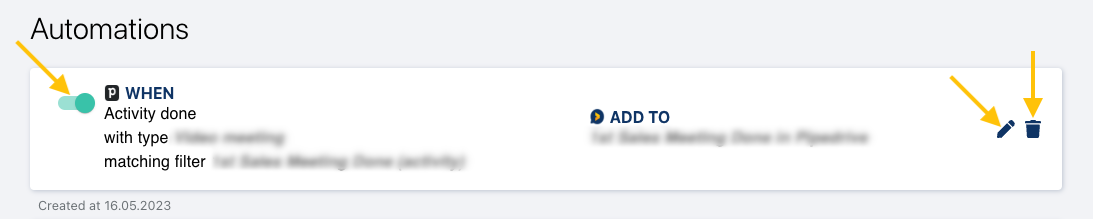
Automations-näkymässä voit kytkeä automaation päälle ja pois napsauttamalla vasemmalla olevaa vipukytkintä, muokata sitä napsauttamalla kynäkuvaketta ja poistaa sen kokonaan napsauttamalla roskakorikuvaketta.
Päivitetty: 31/08/2026
Kiitos!